【ユーザー向け】スケジュールの見方
「スケジュールの見方を教えてください」について、問い合わせ前に自己解決しやすいように手順をまとめています。
対象画面
/user/schedule
手順
- Evenaddにログインします。ユーザー名とパスワードを入力し、ログインボタンをクリックします。
- ログイン後、メニューから「スケジュール」を選択します。または、直接URL
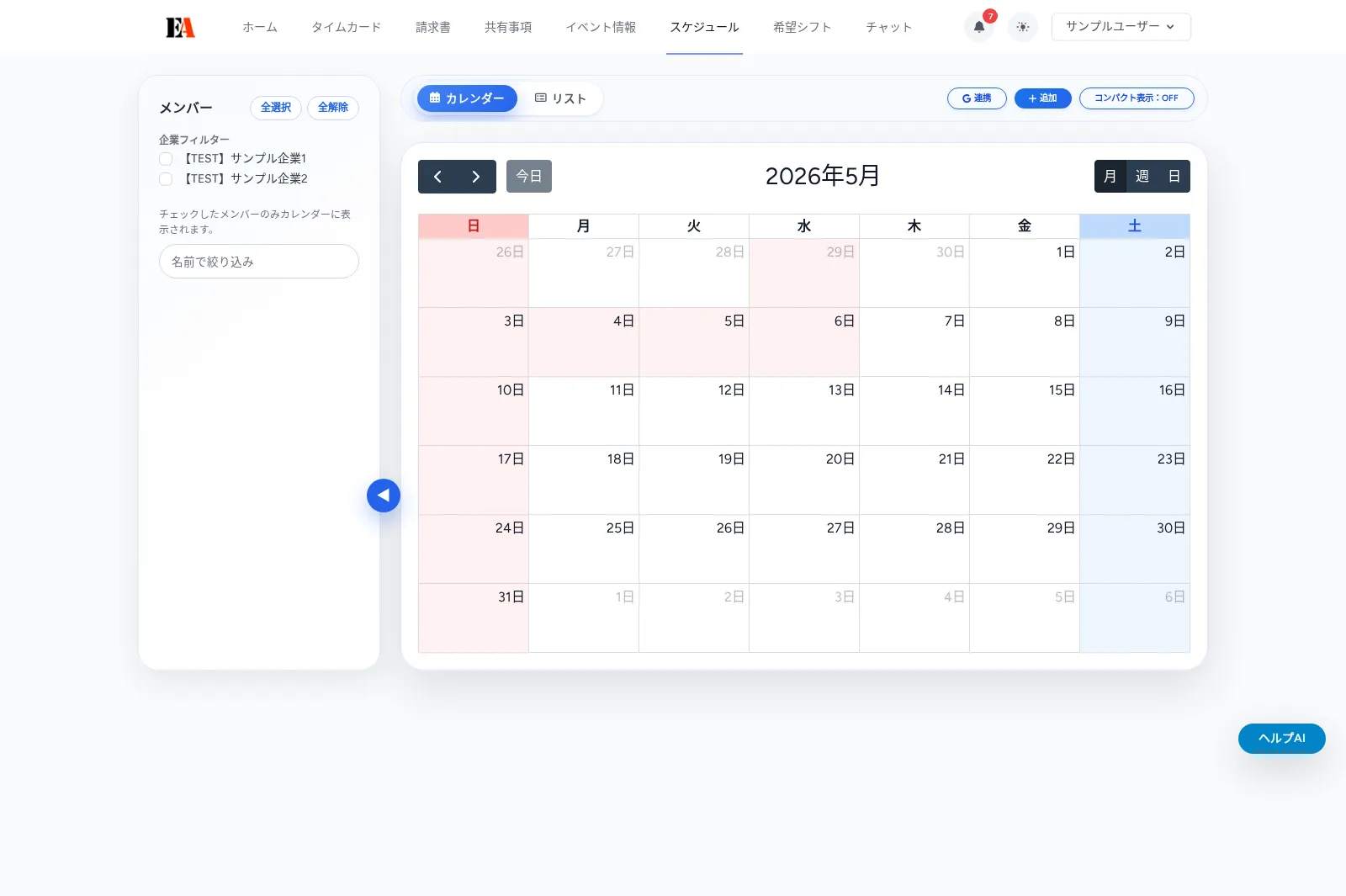
/user/scheduleを入力してアクセスします。 - スケジュール画面が表示されます。ここでは、予定の追加、編集、削除などが可能です。
- 予定の一覧はデフォルトで今日から未来のスケジュールが表示されます。過去のスケジュールを確認したい場合は、日付を選択して該当する日付のスケジュールを表示します。
- 各予定の詳細を確認したい場合は、予定をクリックします。予定の詳細ページでは、予定の詳細情報や参加者、場所、メモなどを確認できます。
補足
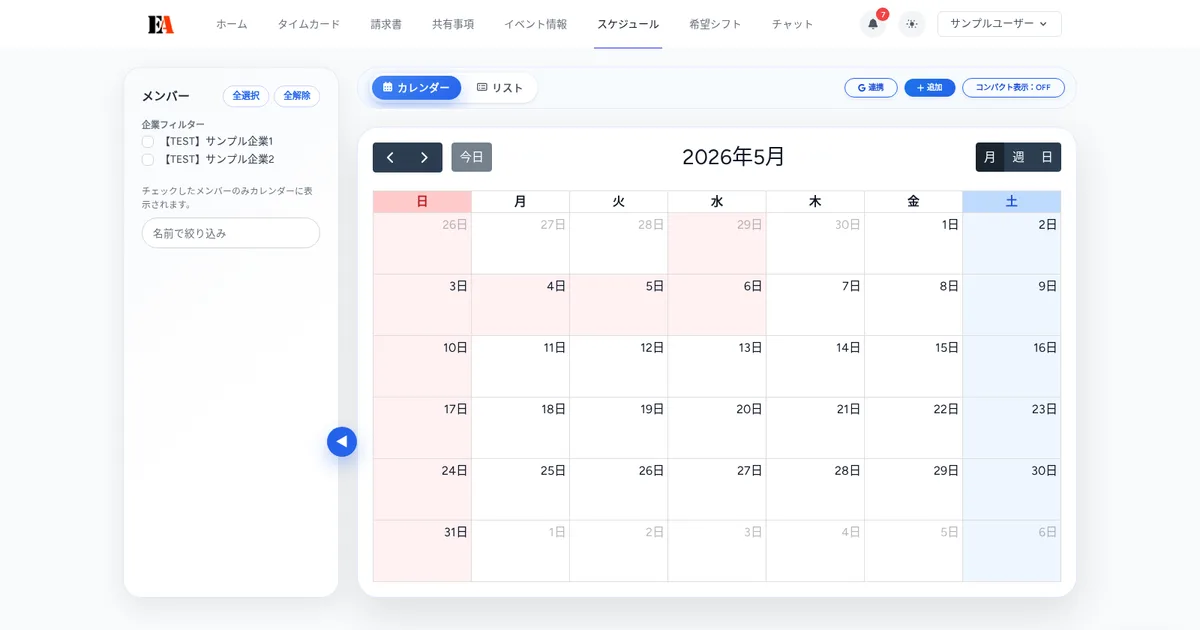
操作画面キャプチャ
【ユーザー向け】スケジュールの見方